Domain eusb.de kaufen?
Wir ziehen mit dem Projekt
eusb.de um.
Sind Sie am Kauf der Domain
eusb.de interessiert?
domain@kv-gmbh.de · 0541-91531010
Domain eusb.de kaufen?
Wie kann ich den Laser der Logitech G5 Laser Refresh Maus erneuern?
Es ist nicht möglich, den Laser der Logitech G5 Laser Refresh Maus zu erneuern, da er fest in das Design der Maus integriert ist. Wenn der Laser defekt ist, ist es am besten, die Maus durch ein neues Modell zu ersetzen. **
Schreibt man "Präsentation" oder "Presentation"?
"Präsentation" ist die korrekte Schreibweise im Deutschen, während "Presentation" die englische Schreibweise ist. **


Ähnliche Suchbegriffe für Logitech-R500s-Laser-Presentation
Top-Angebote
Produkte zum Begriff Logitech-R500s-Laser-Presentation:
-
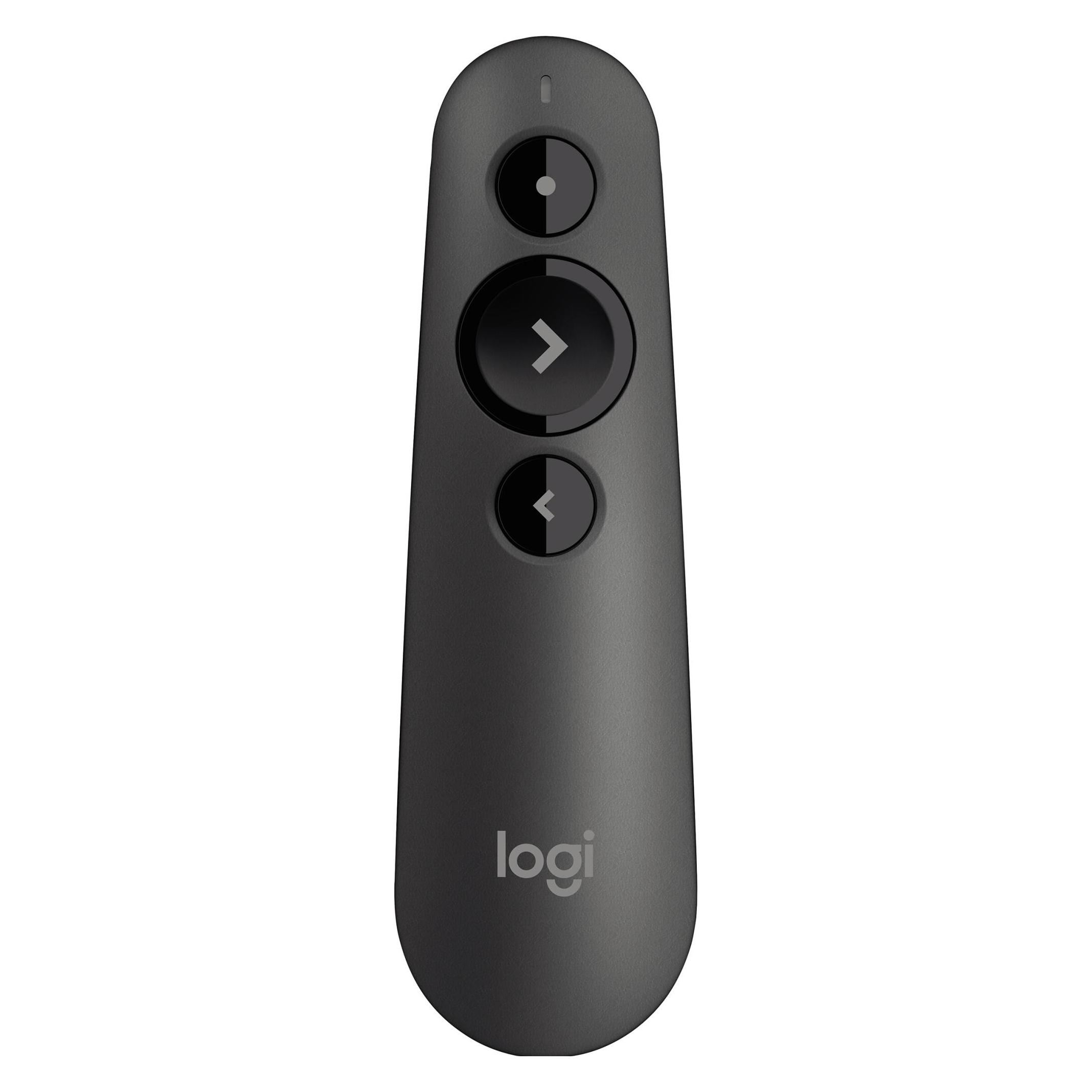
Logitech, Presenter, R500SHalten Sie eindrucksvolle Präsentationen mi der R500s Präsentationsfernbedienung mit Laserpointer. Sie können sich frei bewegen und aus bis zu 20 Metern Entfernung die Foliennavigation steuern sowie mit dem roten Laserpointer genau Bereiche von besonderem Interesse hervorheben. R500s ist optimiert für Windows, Mac OS und gängige Präsentationssoftware. R500s ist eine einfache, zuverlässige und unkomplizierte Präsentationsfernbedienung – Sie können sich also ganz darauf konzentrieren, mit Ihrer Präsentation zu begeistern. R500s verfügt über eine unverwechselbare Tastenanordnung. Damit können Sie Ihre Präsentationsfolien problemlos und selbstsicher steuern, ohne dabei auf Ihre Hände blicken zu müssen. Heben Sie Bereiche von besonderem Interesse in Ihrer Präsentation ganz unkompliziert hervor, indem Sie den einfach zu bedienenden, hell leuchtenden roten Laserpointer verwenden. Sie können Tastenfunktionen anpassen, die Batterielaufzeit überprüfen und einen Onscreen-Timer einstellen mithilfe der Logitech Presentation App. Machen Sie sich keine Sorgen, Ihr Computer könnte in den Ruhemodus wechseln: Die App hält ihn während Ihrer Präsentation aktiv. Bauen Sie eine Verbindung zwischen R500s und dem Computer auf über den USB-Empfänger oder über die Bluetooth® Low Energy Technology. Sie können sich dann im Raum bewegen und frei präsentieren – bis zu einer Entfernung von 20 Metern. Die R500s Präsentationsfernbedienung mit Laserpointer ist so konzipiert, dass sie sich an die Handfläche anschmiegt, und die weiche gummierte Oberfläche mit strukturierten Tasten liegt beim Präsentieren angenehm in der Hand.39,98 €*Versand: 0,00 €Sichere Weiterleitung zum Anbieter
-
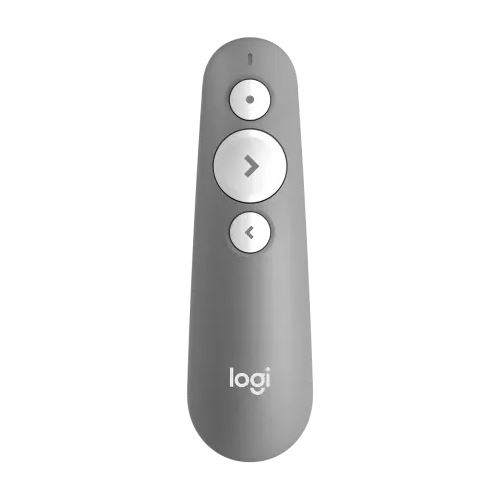
Logitech R500s - Präsentations-FernsteuerungR500s LASER-PRESENTER Mit umfassender Kompatibilität MÜHELOS PRÄSENTIEREN Halten Sie eindrucksvolle Präsentationen mit dem R500s Laser-Presenter. Sie können sich frei bewegen und aus bis zu 20 Metern Entfernung die Foliennavigation steuern sowie mit dem roten Laserpointer genau Bereiche von besonderem Interesse hervorheben. R500s ist optimiert für Windows, macOS und gängige Präsentationssoftware. GANZ EINFACH PRÄSENTIEREN R500s ist ein einfacher, zuverlässiger und unkomplizierter Presenter. Sie können sich also ganz darauf konzentrieren, mit Ihrer Präsentation zu begeistern. INTUITIVE FOLIEN-NAVIGATION R500s verfügt über drei Tasten in unverwechselbarer Anordnung. Damit können Sie Ihre Präsentationsfolien problemlos und souverän steuern, ohne dabei auf Ihre Hände blicken zu müssen. ROTER LASERPOINTER KLASSE 1 Heben Sie Bereiche von besonderem Interesse in Ihrer Präsentation ganz unkompliziert hervor, indem Sie den einfach zu bedienenden, hell leuchtenden und sicheren roten Laserpointer verwenden. Wenn Sie auf einem TV- oder LCD-Bildschirm präsentieren und einen digitalen Pointer benötigen, probieren Sie folgende Lösung aus: LOGITECH PRESENTATION APP Mithilfe der Logitech Presentation App können Sie Tastenfunktionen anpassen, die Batterielaufzeit überprüfen und einen Onscreen-Timer einstellen. Machen Sie sich keine Sorgen, Ihr Computer könnte in den Ruhemodus wechseln: Die Ap26,73 €*Versand: 5,95 €Sichere Weiterleitung zum Anbieter


-
Ist die USB-Schnittstelle meiner Logitech-Maus defekt?
Es ist schwierig, diese Frage ohne weitere Informationen zu beantworten. Es könnte sein, dass die USB-Schnittstelle defekt ist, aber es könnte auch andere Gründe für das Problem geben, wie zum Beispiel ein Treiberproblem oder ein defektes Kabel. Es wäre am besten, weitere Tests durchzuführen, um die genaue Ursache des Problems festzustellen. **
-
Hat das Logitech Momo Racing Force Feedback Wheel einen USB-Anschluss oder einen Gameport-Anschluss?
Das Logitech Momo Racing Force Feedback Wheel hat einen USB-Anschluss. Es kann direkt an einen USB-Port angeschlossen werden, ohne dass ein Gameport-Adapter erforderlich ist. **
-
Kann man das Logitech G430 mit USB-Anschluss an die Xbox One anschließen?
Nein, das Logitech G430 kann nicht direkt über USB an die Xbox One angeschlossen werden. Es ist jedoch möglich, das Headset über den 3,5-mm-Klinkenstecker an den Controller der Xbox One anzuschließen. **
-
Kann man das Logitech G430 mit USB-Anschluss an die Xbox One anschließen?
Nein, das Logitech G430 kann nicht direkt über USB an die Xbox One angeschlossen werden. Die Xbox One unterstützt nur die Verwendung von Headsets über den 3,5-mm-Klinkenstecker. Du benötigst einen Adapter, um das G430 mit der Xbox One zu verwenden. **
In welchen USB-Port muss die Logitech G502 gesteckt werden: USB 2.0, USB Typ C, USB 3.0 oder USB 3.1?
Die Logitech G502 kann in jeden USB-Port gesteckt werden, der mit USB 2.0, USB 3.0 oder USB 3.1 kompatibel ist. Es ist jedoch wichtig zu beachten, dass die Leistung der Maus möglicherweise eingeschränkt ist, wenn sie in einen USB 2.0-Port anstelle eines USB 3.0- oder 3.1-Ports gesteckt wird. **
Wie erfolgt der Anschluss des Logitech Z906?
Der Logitech Z906 kann über verschiedene Anschlussmöglichkeiten angeschlossen werden. Es gibt einen optischen Eingang, einen koaxialen Eingang, drei analoge 3,5-mm-Eingänge und einen 6-Kanal-Direkteingang. Je nachdem, welches Gerät du anschließen möchtest, wählst du den entsprechenden Anschluss aus und verbindest ihn mit dem entsprechenden Ausgang deines Geräts. **
Top-Angebote
Produkte zum Begriff Logitech-R500s-Laser-Presentation:
-
Logitech, Presenter, R500SHalten Sie eindrucksvolle Präsentationen mi der R500s Präsentationsfernbedienung mit Laserpointer. Sie können sich frei bewegen und aus bis zu 20 Metern Entfernung die Foliennavigation steuern sowie mit dem roten Laserpointer genau Bereiche von besonderem Interesse hervorheben. R500s ist optimiert für Windows, Mac OS und gängige Präsentationssoftware. R500s ist eine einfache, zuverlässige und unkomplizierte Präsentationsfernbedienung – Sie können sich also ganz darauf konzentrieren, mit Ihrer Präsentation zu begeistern. R500s verfügt über eine unverwechselbare Tastenanordnung. Damit können Sie Ihre Präsentationsfolien problemlos und selbstsicher steuern, ohne dabei auf Ihre Hände blicken zu müssen. Heben Sie Bereiche von besonderem Interesse in Ihrer Präsentation ganz unkompliziert hervor, indem Sie den einfach zu bedienenden, hell leuchtenden roten Laserpointer verwenden. Sie können Tastenfunktionen anpassen, die Batterielaufzeit überprüfen und einen Onscreen-Timer einstellen mithilfe der Logitech Presentation App. Machen Sie sich keine Sorgen, Ihr Computer könnte in den Ruhemodus wechseln: Die App hält ihn während Ihrer Präsentation aktiv. Bauen Sie eine Verbindung zwischen R500s und dem Computer auf über den USB-Empfänger oder über die Bluetooth® Low Energy Technology. Sie können sich dann im Raum bewegen und frei präsentieren – bis zu einer Entfernung von 20 Metern. Die R500s Präsentationsfernbedienung mit Laserpointer ist so konzipiert, dass sie sich an die Handfläche anschmiegt, und die weiche gummierte Oberfläche mit strukturierten Tasten liegt beim Präsentieren angenehm in der Hand.39,98 €*Versand: 0,00 €Sichere Weiterleitung zum Anbieter
-
Wie kann ich den Laser der Logitech G5 Laser Refresh Maus erneuern?
Es ist nicht möglich, den Laser der Logitech G5 Laser Refresh Maus zu erneuern, da er fest in das Design der Maus integriert ist. Wenn der Laser defekt ist, ist es am besten, die Maus durch ein neues Modell zu ersetzen. **
-
Schreibt man "Präsentation" oder "Presentation"?
"Präsentation" ist die korrekte Schreibweise im Deutschen, während "Presentation" die englische Schreibweise ist. **
-
Ist die USB-Schnittstelle meiner Logitech-Maus defekt?
Es ist schwierig, diese Frage ohne weitere Informationen zu beantworten. Es könnte sein, dass die USB-Schnittstelle defekt ist, aber es könnte auch andere Gründe für das Problem geben, wie zum Beispiel ein Treiberproblem oder ein defektes Kabel. Es wäre am besten, weitere Tests durchzuführen, um die genaue Ursache des Problems festzustellen. **
-
Hat das Logitech Momo Racing Force Feedback Wheel einen USB-Anschluss oder einen Gameport-Anschluss?
Das Logitech Momo Racing Force Feedback Wheel hat einen USB-Anschluss. Es kann direkt an einen USB-Port angeschlossen werden, ohne dass ein Gameport-Adapter erforderlich ist. **
Ähnliche Suchbegriffe für Logitech-R500s-Laser-Presentation
-
Logitech R500s - Präsentations-FernsteuerungR500s LASER-PRESENTER Mit umfassender Kompatibilität MÜHELOS PRÄSENTIEREN Halten Sie eindrucksvolle Präsentationen mit dem R500s Laser-Presenter. Sie können sich frei bewegen und aus bis zu 20 Metern Entfernung die Foliennavigation steuern sowie mit dem roten Laserpointer genau Bereiche von besonderem Interesse hervorheben. R500s ist optimiert für Windows, macOS und gängige Präsentationssoftware. GANZ EINFACH PRÄSENTIEREN R500s ist ein einfacher, zuverlässiger und unkomplizierter Presenter. Sie können sich also ganz darauf konzentrieren, mit Ihrer Präsentation zu begeistern. INTUITIVE FOLIEN-NAVIGATION R500s verfügt über drei Tasten in unverwechselbarer Anordnung. Damit können Sie Ihre Präsentationsfolien problemlos und souverän steuern, ohne dabei auf Ihre Hände blicken zu müssen. ROTER LASERPOINTER KLASSE 1 Heben Sie Bereiche von besonderem Interesse in Ihrer Präsentation ganz unkompliziert hervor, indem Sie den einfach zu bedienenden, hell leuchtenden und sicheren roten Laserpointer verwenden. Wenn Sie auf einem TV- oder LCD-Bildschirm präsentieren und einen digitalen Pointer benötigen, probieren Sie folgende Lösung aus: LOGITECH PRESENTATION APP Mithilfe der Logitech Presentation App können Sie Tastenfunktionen anpassen, die Batterielaufzeit überprüfen und einen Onscreen-Timer einstellen. Machen Sie sich keine Sorgen, Ihr Computer könnte in den Ruhemodus wechseln: Die Ap26,73 €*Versand: 5,95 €Sichere Weiterleitung zum Anbieter
-
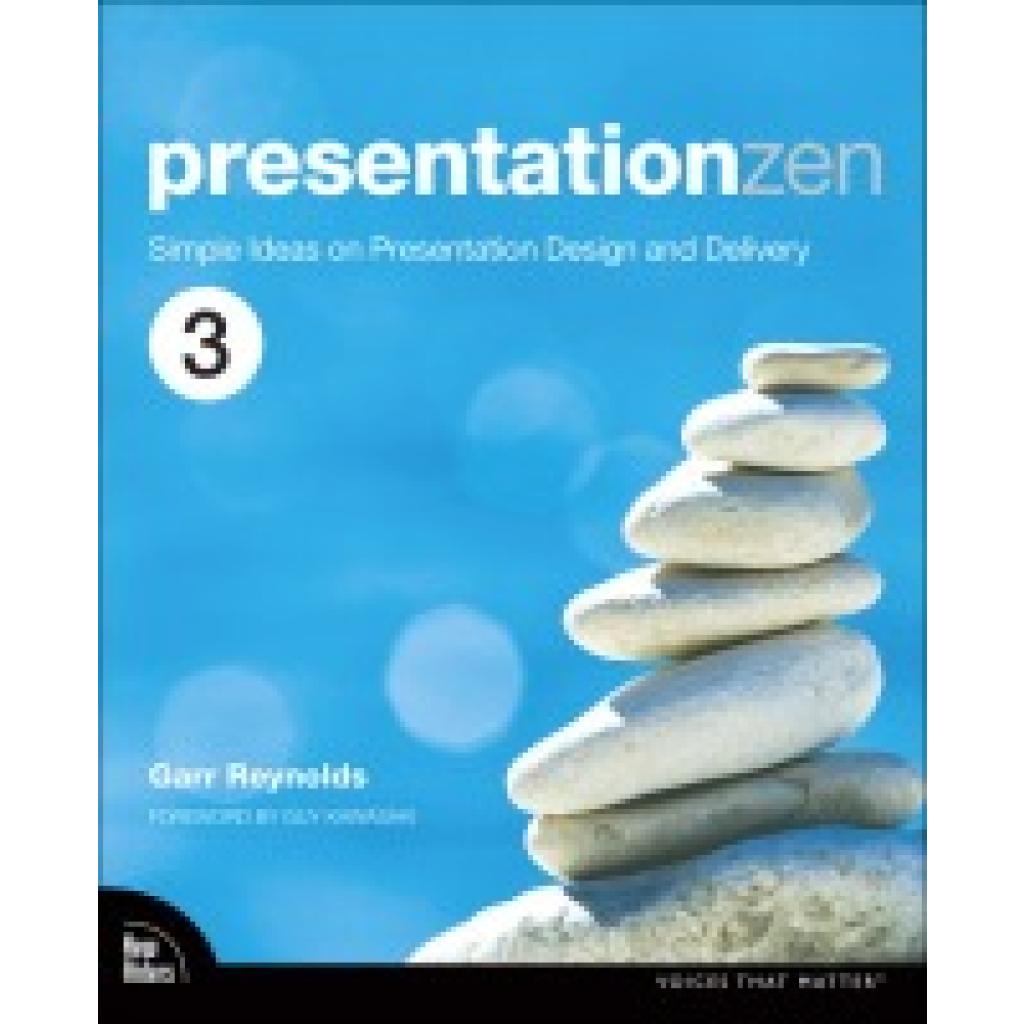
Reynolds, Garr: Presentation ZenPresentation Zen , Simple Ideas on Presentation Design and Delivery , > , Auflage: 3. Auflage, Erscheinungsjahr: 20191214, Produktform: Kartoniert, Titel der Reihe: Voices That Matter##, Autoren: Reynolds, Garr, Auflage: 19003, Auflage/Ausgabe: 3. Auflage, Seitenzahl/Blattzahl: 336, Themenüberschrift: BUSINESS & ECONOMICS / Business Communication / General, Fachschema: Kommunikation (Unternehmen)~Unternehmenskommunikation~Absatz / Marketing~Marketing~Vermarktung~Beruf / Karriere~Karriere, Fachkategorie: Vertrieb und Marketing~Ratgeber: Karriere und Erfolg, Warengruppe: HC/Briefe, Bewerbungen, Wiss. Arbeiten, Rhetorik, UNSPSC: 49019900, Warenverzeichnis für die Außenhandelsstatistik: 49019900, Länge: 231, Breite: 193, Höhe: 18, Gewicht: 714, Produktform: Kartoniert, Genre: Importe,35,83 €*Versand: 0,00 €Sichere Weiterleitung zum Anbieter
-
Kann man das Logitech G430 mit USB-Anschluss an die Xbox One anschließen?
Nein, das Logitech G430 kann nicht direkt über USB an die Xbox One angeschlossen werden. Es ist jedoch möglich, das Headset über den 3,5-mm-Klinkenstecker an den Controller der Xbox One anzuschließen. **
-
Kann man das Logitech G430 mit USB-Anschluss an die Xbox One anschließen?
Nein, das Logitech G430 kann nicht direkt über USB an die Xbox One angeschlossen werden. Die Xbox One unterstützt nur die Verwendung von Headsets über den 3,5-mm-Klinkenstecker. Du benötigst einen Adapter, um das G430 mit der Xbox One zu verwenden. **
-
In welchen USB-Port muss die Logitech G502 gesteckt werden: USB 2.0, USB Typ C, USB 3.0 oder USB 3.1?
Die Logitech G502 kann in jeden USB-Port gesteckt werden, der mit USB 2.0, USB 3.0 oder USB 3.1 kompatibel ist. Es ist jedoch wichtig zu beachten, dass die Leistung der Maus möglicherweise eingeschränkt ist, wenn sie in einen USB 2.0-Port anstelle eines USB 3.0- oder 3.1-Ports gesteckt wird. **
-
Wie erfolgt der Anschluss des Logitech Z906?
Der Logitech Z906 kann über verschiedene Anschlussmöglichkeiten angeschlossen werden. Es gibt einen optischen Eingang, einen koaxialen Eingang, drei analoge 3,5-mm-Eingänge und einen 6-Kanal-Direkteingang. Je nachdem, welches Gerät du anschließen möchtest, wählst du den entsprechenden Anschluss aus und verbindest ihn mit dem entsprechenden Ausgang deines Geräts. **
* Alle Preise verstehen sich inklusive der gesetzlichen Mehrwertsteuer und ggf. zuzüglich Versandkosten. Die Angebotsinformationen basieren auf den Angaben des jeweiligen Shops und werden über automatisierte Prozesse aktualisiert. Eine Aktualisierung in Echtzeit findet nicht statt, so dass es im Einzelfall zu Abweichungen kommen kann. ** Hinweis: Teile dieses Inhalts wurden von KI erstellt.