Domain eusb.de kaufen?
Wir ziehen mit dem Projekt
eusb.de um.
Sind Sie am Kauf der Domain
eusb.de interessiert?
domain@kv-gmbh.de · 0541-91531010
Domain eusb.de kaufen?
Stecke ich im Startmenü fest?
Es ist möglich, dass du im Startmenü feststeckst, wenn du Schwierigkeiten hast, das Menü zu verlassen oder auf andere Programme oder Funktionen zuzugreifen. Möglicherweise liegt ein technisches Problem vor, das eine Neustart des Systems erfordert, um das Problem zu beheben. Es könnte auch hilfreich sein, die Einstellungen des Startmenüs zu überprüfen, um sicherzustellen, dass alles korrekt konfiguriert ist. **
Wo ist das Startmenü gespeichert?
Das Startmenü in Windows ist in der Regel im Verzeichnis "C:\ProgramData\Microsoft\Windows\Start Menu" gespeichert. Hier werden die Verknüpfungen zu den installierten Programmen und Apps abgelegt. Zudem gibt es auch ein Benutzer-spezifisches Startmenü, das unter "C:\Users\Benutzername\AppData\Roaming\Microsoft\Windows\Start Menu" zu finden ist. Das Startmenü kann auch über die Einstellungen von Windows 10 angepasst werden, indem man auf "Start" klickt und dann auf "Einstellungen" geht. Von dort aus kann man die Kacheln und Symbole im Startmenü nach Belieben anpassen. **
Ähnliche Suchbegriffe für Startmenü
Top-Angebote
Produkte zum Begriff Startmenü:
-
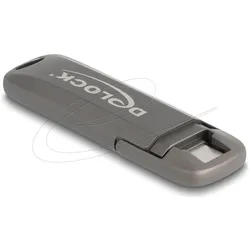
Delock USB 20 Gbps USB-C Speicherstick 256 GB, Lesegeschwind (256 GB, USB-C), USB Stick, GrauDieser USB Speicherstick von Delock kann dazu verwendet werden, um Daten, wie z. B. Fotos, Videos und Musik, zu speichern und zu transportieren. Dank des USB Type-C Steckers lässt sich der Stick schnell und einfach mit diversen Geräten wie Notebook, PC, Smartphone, Tablet oder Smart TV verbinden. Klein, stabil und handlich Aufgrund seiner geringen Masse und seines stabilen Metallgehäuses eignet sich dieser Delock USB Stick besonders für unterwegs. Durch die kleine Bauform passt der USB Stick in jede Hosentasche.75,62 €*Versand: 0,00 €Sichere Weiterleitung zum Anbieter
-
Delock USB 20 Gbps USB-C Speicherstick 512 GB, Lesegeschwind (512 GB, USB-C), USB Stick, GrauDieser USB Speicherstick von Delock kann dazu verwendet werden, um Daten, wie zum Beispiel Fotos, Videos und Musik, zu speichern und zu transportieren. Dank des USB Type-C Steckers lässt sich der Stick schnell und einfach mit diversen Geräten wie Notebook, PC, Smartphone, Tablet oder Smart TV verbinden. Klein, stabil und handlich Aufgrund seiner geringen Masse und seines stabilen Metallgehäuses eignet sich dieser Delock USB Stick besonders für unterwegs. Durch die kleine Bauform passt der USB Stick in jede Hosentasche.95,43 €*Versand: 0,00 €Sichere Weiterleitung zum Anbieter

-
Wo finde ich das Startmenü?
Das Startmenü ist normalerweise auf einem Windows-Computer zu finden. Um es zu öffnen, klicken Sie auf das Windows-Symbol in der unteren linken Ecke des Bildschirms. Alternativ können Sie die Windows-Taste auf Ihrer Tastatur drücken, um das Startmenü zu öffnen. Dort finden Sie eine Liste von Programmen, Einstellungen und Funktionen, die auf Ihrem Computer verfügbar sind. Sie können auch nach bestimmten Anwendungen suchen, indem Sie den Namen in das Suchfeld eingeben, das im Startmenü angezeigt wird. Wenn Sie das Startmenü nicht finden können, könnte es sein, dass es ausgeblendet oder deaktiviert wurde. In diesem Fall können Sie versuchen, es über die Einstellungen oder die Taskleiste wiederherzustellen. **
-
Wie gelange ich ins Startmenü?
Um ins Startmenü zu gelangen, klicken Sie auf das Windows-Symbol in der unteren linken Ecke des Bildschirms oder drücken Sie die Windows-Taste auf Ihrer Tastatur. Alternativ können Sie auch die Tastenkombination "Windows-Taste + R" verwenden und dann "start" eingeben, um das Startmenü zu öffnen. **
-
Was ist eine USB C Schnittstelle?
Was ist eine USB C Schnittstelle? Eine USB C Schnittstelle ist ein Anschlussstandard, der für die Übertragung von Daten, Video und Strom verwendet wird. Sie zeichnet sich durch ihre kompakte Bauweise und ihre Vielseitigkeit aus, da sie in beide Richtungen eingesteckt werden kann. USB C bietet schnellere Datenübertragungsraten und eine höhere Leistung im Vergleich zu älteren USB-Anschlüssen. Zudem wird sie in immer mehr Geräten wie Laptops, Smartphones und Tablets eingesetzt. **
-
Wie kommt man ins Windows Startmenü?
Um ins Windows Startmenü zu gelangen, klicken Sie auf das Windows-Symbol in der unteren linken Ecke des Bildschirms oder drücken Sie die Windows-Taste auf Ihrer Tastatur. Alternativ können Sie auch die Windows-Taste + S drücken, um die Suche zu öffnen, und dann nach "Startmenü" suchen. Eine weitere Möglichkeit ist es, mit der rechten Maustaste auf das Windows-Symbol zu klicken. In einigen Versionen von Windows können Sie auch die Windows-Taste + X drücken, um ein Menü mit verschiedenen Optionen, einschließlich des Startmenüs, anzuzeigen. Sobald das Startmenü geöffnet ist, können Sie Programme starten, Einstellungen ändern und auf verschiedene Funktionen und Apps zugreifen. **

Was ist das Startmenü Windows 10?
Das Startmenü in Windows 10 ist ein zentrales Element des Betriebssystems, das es Benutzern ermöglicht, auf Programme, Dateien und Einstellungen zuzugreifen. Es befindet sich in der linken unteren Ecke des Bildschirms und kann durch Klicken auf das Windows-Symbol geöffnet werden. Das Startmenü enthält eine Liste von installierten Anwendungen sowie Verknüpfungen zu häufig verwendeten Ordnern wie Dokumente, Bilder und Einstellungen. Benutzer können das Startmenü auch anpassen, indem sie Kacheln hinzufügen, entfernen oder neu anordnen, um ihren persönlichen Bedürfnissen gerecht zu werden. **
Was ist das Startmenü Windows 7?
Was ist das Startmenü Windows 7? Das Startmenü in Windows 7 ist ein zentrales Navigationswerkzeug, das es Benutzern ermöglicht, Programme, Dateien und Einstellungen auf ihrem Computer schnell und einfach zu finden. Es befindet sich in der linken unteren Ecke des Bildschirms und kann durch Klicken auf die Schaltfläche "Start" geöffnet werden. Im Startmenü können Benutzer auf häufig verwendete Programme zugreifen, nach Dateien suchen, Systemeinstellungen ändern und auf andere Funktionen wie den Geräte-Manager und die Systemsteuerung zugreifen. Es ist ein wichtiger Bestandteil der Benutzeroberfläche von Windows 7 und erleichtert die Navigation und Verwaltung des Computers für Benutzer. **
Top-Angebote
Produkte zum Begriff Startmenü:
-
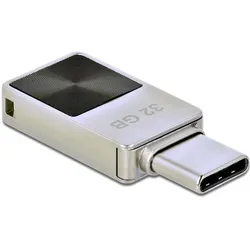
Delock Mini USB Speicherstick (32 GB, USB-C), USB Stick, SilberDieser USB-Speicherstick von Delock kann dazu verwendet werden, um Daten wie Fotos, Videos und Musik zu speichern und zu transportieren. Dank des USB Type-C Steckers lässt sich der Stick schnell und einfach mit diversen Geräten wie Notebook, PC, Smartphone, Tablet oder Smart TV verbinden. Aufgrund seiner geringen Masse und seines stabilen Metallgehäuses eignet sich dieser Delock USB-Stick besonders für unterwegs. Durch die kleine Bauform passt der USB-Stick in jede Hosentasche.34,06 €*Versand: 0,00 €Sichere Weiterleitung zum Anbieter
-
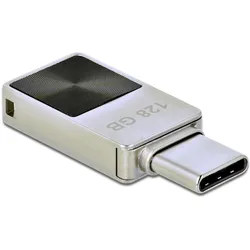
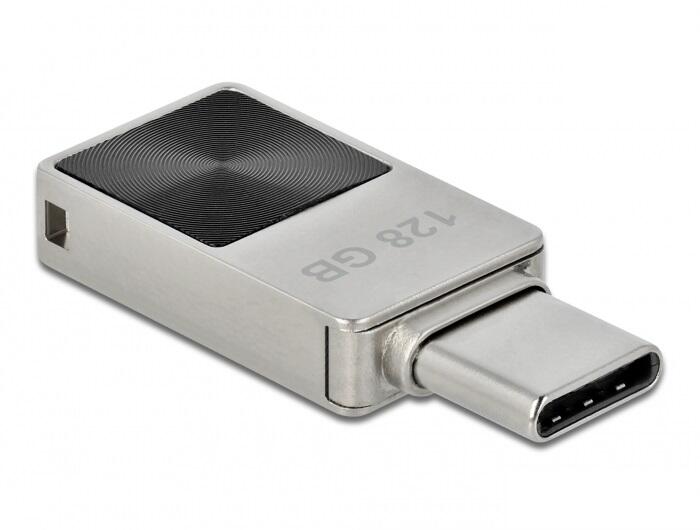
Delock Mini USB Speicherstick (128 GB, USB-C), USB Stick, SilberDieser USB-Stick von Delock kann verwendet werden, um Daten wie Fotos, Videos oder Musik zu speichern und zu transportieren. Dank des USB-Type-C-Anschlusses kann der Stick schnell und einfach mit verschiedenen Geräten verbunden werden, einschliesslich Laptop, PC, Smartphone, Tablet oder Smart-TV.45,40 €*Versand: 0,00 €Sichere Weiterleitung zum Anbieter
-
Delock USB 20 Gbps USB-C Speicherstick 256 GB, Lesegeschwind (256 GB, USB-C), USB Stick, GrauDieser USB Speicherstick von Delock kann dazu verwendet werden, um Daten, wie z. B. Fotos, Videos und Musik, zu speichern und zu transportieren. Dank des USB Type-C Steckers lässt sich der Stick schnell und einfach mit diversen Geräten wie Notebook, PC, Smartphone, Tablet oder Smart TV verbinden. Klein, stabil und handlich Aufgrund seiner geringen Masse und seines stabilen Metallgehäuses eignet sich dieser Delock USB Stick besonders für unterwegs. Durch die kleine Bauform passt der USB Stick in jede Hosentasche.75,62 €*Versand: 0,00 €Sichere Weiterleitung zum Anbieter
-
Stecke ich im Startmenü fest?
Es ist möglich, dass du im Startmenü feststeckst, wenn du Schwierigkeiten hast, das Menü zu verlassen oder auf andere Programme oder Funktionen zuzugreifen. Möglicherweise liegt ein technisches Problem vor, das eine Neustart des Systems erfordert, um das Problem zu beheben. Es könnte auch hilfreich sein, die Einstellungen des Startmenüs zu überprüfen, um sicherzustellen, dass alles korrekt konfiguriert ist. **
-
Wo ist das Startmenü gespeichert?
Das Startmenü in Windows ist in der Regel im Verzeichnis "C:\ProgramData\Microsoft\Windows\Start Menu" gespeichert. Hier werden die Verknüpfungen zu den installierten Programmen und Apps abgelegt. Zudem gibt es auch ein Benutzer-spezifisches Startmenü, das unter "C:\Users\Benutzername\AppData\Roaming\Microsoft\Windows\Start Menu" zu finden ist. Das Startmenü kann auch über die Einstellungen von Windows 10 angepasst werden, indem man auf "Start" klickt und dann auf "Einstellungen" geht. Von dort aus kann man die Kacheln und Symbole im Startmenü nach Belieben anpassen. **
-
Wo finde ich das Startmenü?
Das Startmenü ist normalerweise auf einem Windows-Computer zu finden. Um es zu öffnen, klicken Sie auf das Windows-Symbol in der unteren linken Ecke des Bildschirms. Alternativ können Sie die Windows-Taste auf Ihrer Tastatur drücken, um das Startmenü zu öffnen. Dort finden Sie eine Liste von Programmen, Einstellungen und Funktionen, die auf Ihrem Computer verfügbar sind. Sie können auch nach bestimmten Anwendungen suchen, indem Sie den Namen in das Suchfeld eingeben, das im Startmenü angezeigt wird. Wenn Sie das Startmenü nicht finden können, könnte es sein, dass es ausgeblendet oder deaktiviert wurde. In diesem Fall können Sie versuchen, es über die Einstellungen oder die Taskleiste wiederherzustellen. **
-
Wie gelange ich ins Startmenü?
Um ins Startmenü zu gelangen, klicken Sie auf das Windows-Symbol in der unteren linken Ecke des Bildschirms oder drücken Sie die Windows-Taste auf Ihrer Tastatur. Alternativ können Sie auch die Tastenkombination "Windows-Taste + R" verwenden und dann "start" eingeben, um das Startmenü zu öffnen. **
Ähnliche Suchbegriffe für Startmenü
-
Delock USB 20 Gbps USB-C Speicherstick 512 GB, Lesegeschwind (512 GB, USB-C), USB Stick, GrauDieser USB Speicherstick von Delock kann dazu verwendet werden, um Daten, wie zum Beispiel Fotos, Videos und Musik, zu speichern und zu transportieren. Dank des USB Type-C Steckers lässt sich der Stick schnell und einfach mit diversen Geräten wie Notebook, PC, Smartphone, Tablet oder Smart TV verbinden. Klein, stabil und handlich Aufgrund seiner geringen Masse und seines stabilen Metallgehäuses eignet sich dieser Delock USB Stick besonders für unterwegs. Durch die kleine Bauform passt der USB Stick in jede Hosentasche.95,43 €*Versand: 0,00 €Sichere Weiterleitung zum Anbieter
-
Delock Mini USB 3.2 Gen 1 USB-C Speicherstick 64 GB Metallgehäuse USB-Stick Typ C (54084)Produktbeschreibung: Delock Mini Memory Stick - USB-Flash-Laufwerk - 64 GB, Produkttyp: USB-Flash-Laufwerk, Interfacetyp: USB-C 3.2 Gen 1, Speicherkapazität: 64 GB, Erforderliches Betriebssystem: Android 9.0 (Pie) oder später, Google Chrome OS 83 oder später, Linux-Kernel 5.4 oder später, Apple macOS 10.15.6 oder später, Windows 10 (32/64 bits), Windows 8 (32/64 Bit)34,89 €*Versand: 0,00 €Sichere Weiterleitung zum Anbieter
-
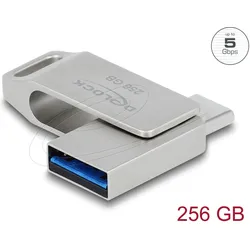
Delock USB 5 Gbps USB-C + Typ-A Speicherstick 256 GB - Metallgehäuse (256 GB, USB-A, USB-C), USB Stick, GrauDieser USB Speicherstick von Delock kann dazu verwendet werden, um Daten, wie zum Beispiel Fotos, Videos und Musik, zu speichern und zu transportieren. Der USB Stick kann wahlweise über den USB Type-C oder USB Typ-A Stecker angeschlossen werden, dazu wird der Innenteil einfach gedreht und rastet dann ein. Dank des stylischen Designs mit Öse kann der kleine USB Speicher zum Transport einfach am Schlüsselbund befestigt werden. Kleiner stabiler Helfer Aufgrund seiner geringen Masse und seines stabilen Metallgehäuses eignet sich dieser Delock USB Stick besonders für unterwegs. Durch die kleine Bauform passt der USB Stick in jede Hosentasche. Spezifikationen - Anschlüsse: 1 x USB 5 Gbps Typ-A Stecker, 1 x USB 5 Gbps USB Type-C Stecker - Speicherkapazität: 256 GB - Gehäusematerial: Metall - Maximale Lesegeschwindigkeit: 116 MB/s - Maximale Schreibgeschwindigkeit: 86 MB/s - Maximale Schreibzyklen: 3000 - Betriebstemperatur: 0 °C bis 70 °C - Lagerungstemperatur: -25 °C bis 85 °C - Leistungsaufnahme: max. 5 W - Anwendungsbereich: Verbraucher - Bootfähig - Plug & Play - Masse (LxBxH): ca. 36,8 x 12,1 x 7,1 mm Systemvoraussetzungen - Android 11.0 oder höher - Chrome OS - Linux Kernel 5.15 oder höher - Mac OS 12.4 oder höher - Windows 10/10-64/11 - iPad Air (4. Generation) oder höher - iPad Pro (3. Generation) oder höher - Surface Pro 7 - PC oder Notebook mit einem freien USB Typ-A Port oder - Gerät mit einem freien USB Type-C Port oder mit einem freien Thunderbolt 3 oder Thunderbolt 4 Port Packungsinhalt - USB 5 Gbps Speicherstick.62,83 €*Versand: 0,00 €Sichere Weiterleitung zum Anbieter
-
Was ist eine USB C Schnittstelle?
Was ist eine USB C Schnittstelle? Eine USB C Schnittstelle ist ein Anschlussstandard, der für die Übertragung von Daten, Video und Strom verwendet wird. Sie zeichnet sich durch ihre kompakte Bauweise und ihre Vielseitigkeit aus, da sie in beide Richtungen eingesteckt werden kann. USB C bietet schnellere Datenübertragungsraten und eine höhere Leistung im Vergleich zu älteren USB-Anschlüssen. Zudem wird sie in immer mehr Geräten wie Laptops, Smartphones und Tablets eingesetzt. **
-
Wie kommt man ins Windows Startmenü?
Um ins Windows Startmenü zu gelangen, klicken Sie auf das Windows-Symbol in der unteren linken Ecke des Bildschirms oder drücken Sie die Windows-Taste auf Ihrer Tastatur. Alternativ können Sie auch die Windows-Taste + S drücken, um die Suche zu öffnen, und dann nach "Startmenü" suchen. Eine weitere Möglichkeit ist es, mit der rechten Maustaste auf das Windows-Symbol zu klicken. In einigen Versionen von Windows können Sie auch die Windows-Taste + X drücken, um ein Menü mit verschiedenen Optionen, einschließlich des Startmenüs, anzuzeigen. Sobald das Startmenü geöffnet ist, können Sie Programme starten, Einstellungen ändern und auf verschiedene Funktionen und Apps zugreifen. **
-
Was ist das Startmenü Windows 10?
Das Startmenü in Windows 10 ist ein zentrales Element des Betriebssystems, das es Benutzern ermöglicht, auf Programme, Dateien und Einstellungen zuzugreifen. Es befindet sich in der linken unteren Ecke des Bildschirms und kann durch Klicken auf das Windows-Symbol geöffnet werden. Das Startmenü enthält eine Liste von installierten Anwendungen sowie Verknüpfungen zu häufig verwendeten Ordnern wie Dokumente, Bilder und Einstellungen. Benutzer können das Startmenü auch anpassen, indem sie Kacheln hinzufügen, entfernen oder neu anordnen, um ihren persönlichen Bedürfnissen gerecht zu werden. **
-
Was ist das Startmenü Windows 7?
Was ist das Startmenü Windows 7? Das Startmenü in Windows 7 ist ein zentrales Navigationswerkzeug, das es Benutzern ermöglicht, Programme, Dateien und Einstellungen auf ihrem Computer schnell und einfach zu finden. Es befindet sich in der linken unteren Ecke des Bildschirms und kann durch Klicken auf die Schaltfläche "Start" geöffnet werden. Im Startmenü können Benutzer auf häufig verwendete Programme zugreifen, nach Dateien suchen, Systemeinstellungen ändern und auf andere Funktionen wie den Geräte-Manager und die Systemsteuerung zugreifen. Es ist ein wichtiger Bestandteil der Benutzeroberfläche von Windows 7 und erleichtert die Navigation und Verwaltung des Computers für Benutzer. **
* Alle Preise verstehen sich inklusive der gesetzlichen Mehrwertsteuer und ggf. zuzüglich Versandkosten. Die Angebotsinformationen basieren auf den Angaben des jeweiligen Shops und werden über automatisierte Prozesse aktualisiert. Eine Aktualisierung in Echtzeit findet nicht statt, so dass es im Einzelfall zu Abweichungen kommen kann. ** Hinweis: Teile dieses Inhalts wurden von KI erstellt.