Domain eusb.de kaufen?
Wir ziehen mit dem Projekt
eusb.de um.
Sind Sie am Kauf der Domain
eusb.de interessiert?
domain@kv-gmbh.de · 0541-91531010
Domain eusb.de kaufen?
Brauche schnelle Antwort: USB oder UEFI?
Es hängt von der Situation ab. Wenn es darum geht, ein Betriebssystem oder eine Software auf einem Computer zu installieren, ist USB die gängigere und schnellere Option. UEFI hingegen ist ein Firmware-Standard, der das Booten und die Systemkonfiguration erleichtert, aber nicht direkt mit USB konkurriert. **
Erkennt das UEFI den USB-Stick nicht?
Es gibt mehrere mögliche Gründe, warum das UEFI den USB-Stick nicht erkennt. Es könnte sein, dass der USB-Stick nicht richtig formatiert ist oder dass das UEFI nicht mit dem Dateisystem des Sticks kompatibel ist. Es könnte auch sein, dass das UEFI nicht richtig konfiguriert ist, um von einem USB-Gerät zu booten. Es ist ratsam, die UEFI-Einstellungen zu überprüfen und sicherzustellen, dass der USB-Stick ordnungsgemäß formatiert ist. **
Ähnliche Suchbegriffe für UEFI
Top-Angebote
Produkte zum Begriff UEFI:
-
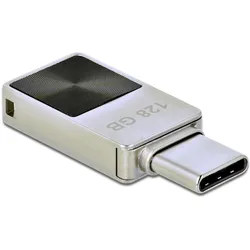
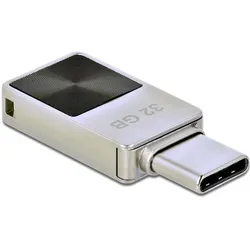
Delock Mini USB Speicherstick (32 GB, USB-C), USB Stick, SilberDieser USB-Speicherstick von Delock kann dazu verwendet werden, um Daten wie Fotos, Videos und Musik zu speichern und zu transportieren. Dank des USB Type-C Steckers lässt sich der Stick schnell und einfach mit diversen Geräten wie Notebook, PC, Smartphone, Tablet oder Smart TV verbinden. Aufgrund seiner geringen Masse und seines stabilen Metallgehäuses eignet sich dieser Delock USB-Stick besonders für unterwegs. Durch die kleine Bauform passt der USB-Stick in jede Hosentasche.37,89 €*Versand: 0,00 €Sichere Weiterleitung zum Anbieter
-
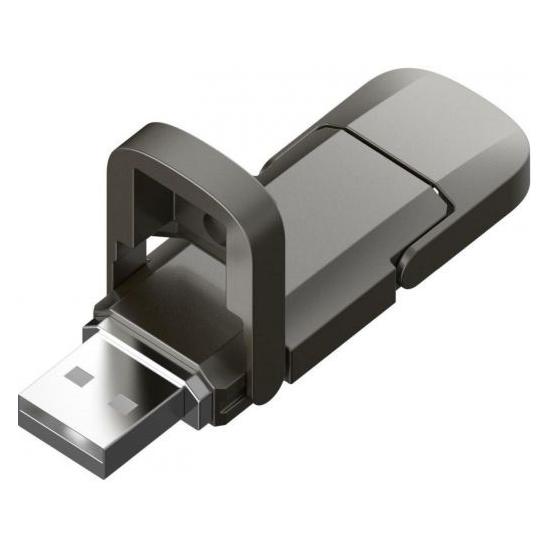
Delock USB 20 Gbps USB-C Speicherstick 256 GB, Lesegeschwind (256 GB, USB-C), USB Stick, GrauDieser USB Speicherstick von Delock kann dazu verwendet werden, um Daten, wie z. B. Fotos, Videos und Musik, zu speichern und zu transportieren. Dank des USB Type-C Steckers lässt sich der Stick schnell und einfach mit diversen Geräten wie Notebook, PC, Smartphone, Tablet oder Smart TV verbinden. Klein, stabil und handlich Aufgrund seiner geringen Masse und seines stabilen Metallgehäuses eignet sich dieser Delock USB Stick besonders für unterwegs. Durch die kleine Bauform passt der USB Stick in jede Hosentasche.75,62 €*Versand: 0,00 €Sichere Weiterleitung zum Anbieter
-
Warum bootet der USB nicht im UEFI?
Es gibt mehrere mögliche Gründe, warum ein USB-Stick nicht im UEFI-Modus bootet. Einer davon könnte sein, dass der USB-Stick nicht im richtigen Format für den UEFI-Modus vorbereitet wurde. Ein weiterer Grund könnte sein, dass die UEFI-Einstellungen im BIOS des Computers nicht korrekt konfiguriert sind. Es ist auch möglich, dass der USB-Stick selbst defekt ist oder nicht mit dem UEFI-Modus kompatibel ist. **
-
Wie kann ich einen Multiboot-USB-Stick für UEFI erstellen, um mit GRUB2 UEFI ISOs zu chainloaden, entweder mit GRUB4DOS oder Memdisk für UEFI?
Um einen Multiboot-USB-Stick für UEFI zu erstellen, benötigst du zunächst eine Software wie z.B. Rufus oder Ventoy, die es dir ermöglicht, mehrere ISO-Dateien auf den USB-Stick zu kopieren. Anschließend musst du GRUB2 UEFI installieren, entweder direkt auf dem USB-Stick oder auf einer separaten Partition. Du kannst dann entweder GRUB4DOS oder Memdisk verwenden, um die ISOs zu chainloaden, indem du entsprechende Einträge in der GRUB-Konfigurationsdatei erstellst. **
-
Wie UEFI starten?
Um den UEFI-Modus zu starten, müssen Sie zuerst Ihren Computer neu starten. Während des Startvorgangs drücken Sie eine bestimmte Taste, die je nach Hersteller variieren kann (z. B. F2, F10, Entf). Dadurch gelangen Sie in das BIOS oder UEFI-Menü. Dort können Sie dann die Einstellungen für den UEFI-Modus vornehmen. Stellen Sie sicher, dass die Boot-Reihenfolge so konfiguriert ist, dass das Betriebssystem im UEFI-Modus gestartet wird. Speichern Sie die Änderungen und starten Sie den Computer neu, um im UEFI-Modus zu booten. **
-
Wie UEFI installieren?
Um UEFI zu installieren, müssen Sie sicherstellen, dass Ihr Motherboard UEFI unterstützt. Dann müssen Sie im BIOS-Setup die UEFI-Boot-Option aktivieren. Anschließend können Sie das Betriebssystem im UEFI-Modus installieren, indem Sie den entsprechenden Installationsmodus auswählen. Stellen Sie sicher, dass Sie die richtige Partitionstabelle (GPT) verwenden, um UEFI vollständig nutzen zu können. Nach der Installation können Sie im BIOS-Setup die Boot-Reihenfolge konfigurieren und UEFI als primäre Boot-Option festlegen. **
Was ist UEFI?
UEFI steht für Unified Extensible Firmware Interface und ist eine moderne Firmware-Schnittstelle, die den klassischen BIOS (Basic Input/Output System) ersetzt. UEFI bietet erweiterte Funktionen und ermöglicht eine schnellere und sicherere Initialisierung des Computers beim Starten. Es unterstützt auch moderne Betriebssysteme und ermöglicht eine einfachere Verwaltung von Festplattenpartitionen und Boot-Optionen. **
Ist UEFI schneller?
Ist UEFI schneller? UEFI (Unified Extensible Firmware Interface) ist im Vergleich zum traditionellen BIOS (Basic Input/Output System) in der Regel schneller beim Starten des Computers, da es optimierte Prozesse und eine bessere Hardware-Unterstützung bietet. UEFI kann auch den Zugriff auf größere Festplatten ermöglichen und bietet zusätzliche Sicherheitsfunktionen wie Secure Boot. Insgesamt kann UEFI dazu beitragen, die Leistung und Effizienz eines Computers zu verbessern, insbesondere bei neueren Systemen. Es ist jedoch wichtig zu beachten, dass die Geschwindigkeit eines Computers von verschiedenen Faktoren abhängt und UEFI allein nicht immer eine signifikante Leistungssteigerung garantieren kann. **
Top-Angebote
Produkte zum Begriff UEFI:
-
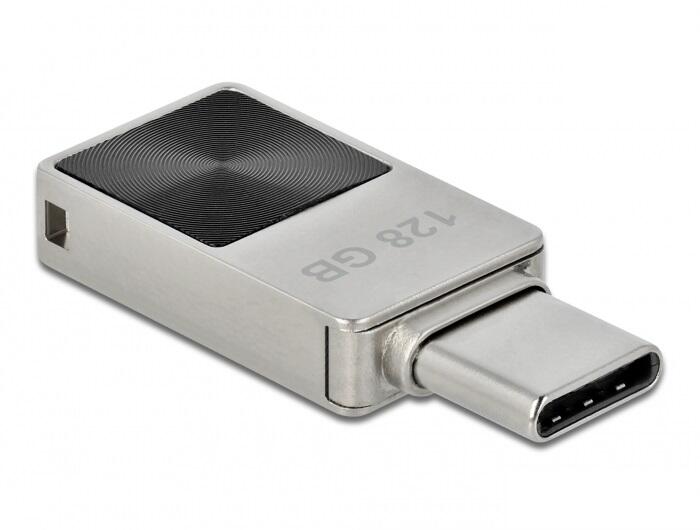
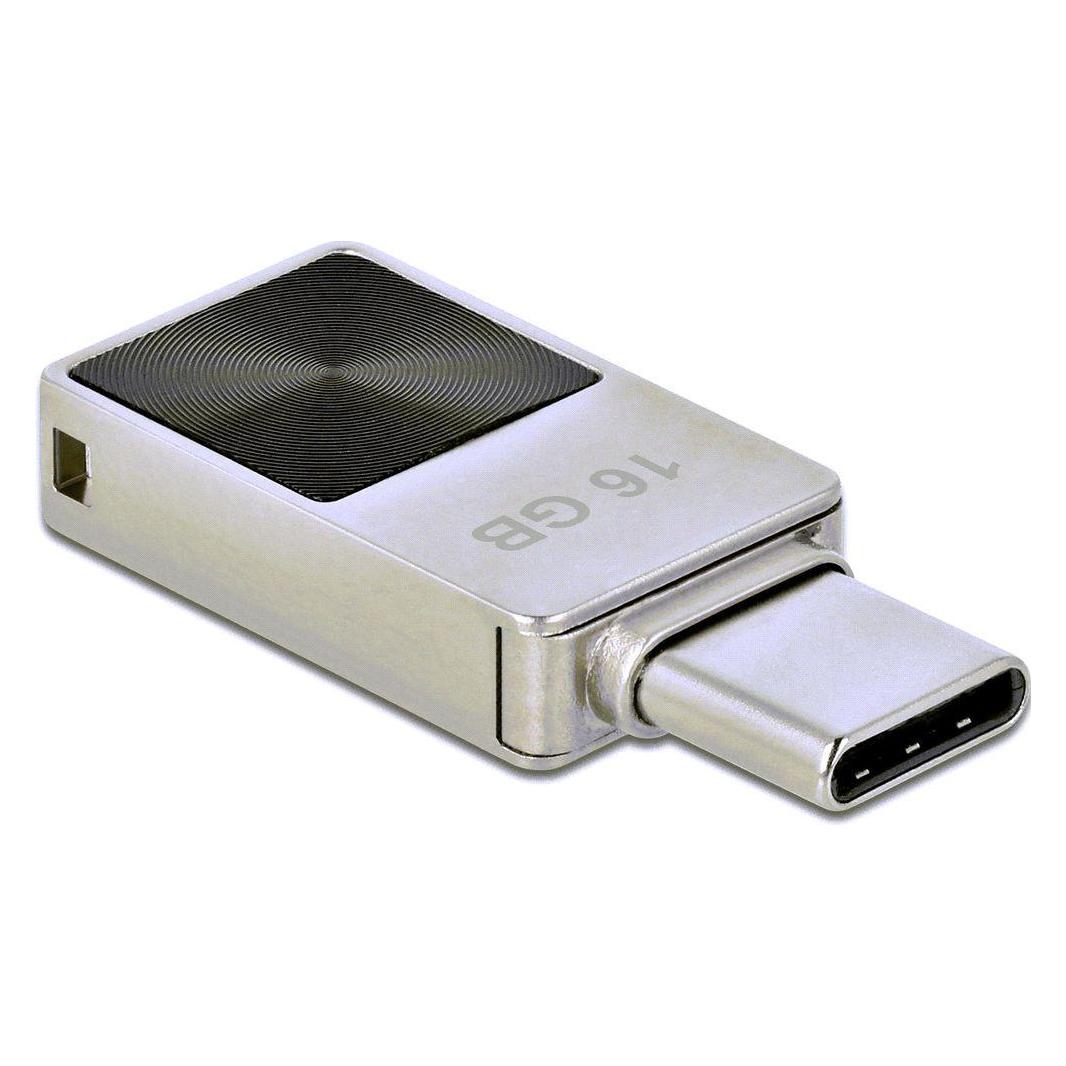
Delock Mini USB Speicherstick (128 GB, USB-C), USB Stick, SilberDieser USB-Stick von Delock kann verwendet werden, um Daten wie Fotos, Videos oder Musik zu speichern und zu transportieren. Dank des USB-Type-C-Anschlusses kann der Stick schnell und einfach mit verschiedenen Geräten verbunden werden, einschliesslich Laptop, PC, Smartphone, Tablet oder Smart-TV.47,65 €*Versand: 0,00 €Sichere Weiterleitung zum Anbieter
-
Delock Mini USB Speicherstick (32 GB, USB-C), USB Stick, SilberDieser USB-Speicherstick von Delock kann dazu verwendet werden, um Daten wie Fotos, Videos und Musik zu speichern und zu transportieren. Dank des USB Type-C Steckers lässt sich der Stick schnell und einfach mit diversen Geräten wie Notebook, PC, Smartphone, Tablet oder Smart TV verbinden. Aufgrund seiner geringen Masse und seines stabilen Metallgehäuses eignet sich dieser Delock USB-Stick besonders für unterwegs. Durch die kleine Bauform passt der USB-Stick in jede Hosentasche.37,89 €*Versand: 0,00 €Sichere Weiterleitung zum Anbieter
-
Brauche schnelle Antwort: USB oder UEFI?
Es hängt von der Situation ab. Wenn es darum geht, ein Betriebssystem oder eine Software auf einem Computer zu installieren, ist USB die gängigere und schnellere Option. UEFI hingegen ist ein Firmware-Standard, der das Booten und die Systemkonfiguration erleichtert, aber nicht direkt mit USB konkurriert. **
-
Erkennt das UEFI den USB-Stick nicht?
Es gibt mehrere mögliche Gründe, warum das UEFI den USB-Stick nicht erkennt. Es könnte sein, dass der USB-Stick nicht richtig formatiert ist oder dass das UEFI nicht mit dem Dateisystem des Sticks kompatibel ist. Es könnte auch sein, dass das UEFI nicht richtig konfiguriert ist, um von einem USB-Gerät zu booten. Es ist ratsam, die UEFI-Einstellungen zu überprüfen und sicherzustellen, dass der USB-Stick ordnungsgemäß formatiert ist. **
-
Warum bootet der USB nicht im UEFI?
Es gibt mehrere mögliche Gründe, warum ein USB-Stick nicht im UEFI-Modus bootet. Einer davon könnte sein, dass der USB-Stick nicht im richtigen Format für den UEFI-Modus vorbereitet wurde. Ein weiterer Grund könnte sein, dass die UEFI-Einstellungen im BIOS des Computers nicht korrekt konfiguriert sind. Es ist auch möglich, dass der USB-Stick selbst defekt ist oder nicht mit dem UEFI-Modus kompatibel ist. **
-
Wie kann ich einen Multiboot-USB-Stick für UEFI erstellen, um mit GRUB2 UEFI ISOs zu chainloaden, entweder mit GRUB4DOS oder Memdisk für UEFI?
Um einen Multiboot-USB-Stick für UEFI zu erstellen, benötigst du zunächst eine Software wie z.B. Rufus oder Ventoy, die es dir ermöglicht, mehrere ISO-Dateien auf den USB-Stick zu kopieren. Anschließend musst du GRUB2 UEFI installieren, entweder direkt auf dem USB-Stick oder auf einer separaten Partition. Du kannst dann entweder GRUB4DOS oder Memdisk verwenden, um die ISOs zu chainloaden, indem du entsprechende Einträge in der GRUB-Konfigurationsdatei erstellst. **
Ähnliche Suchbegriffe für UEFI
-
Delock USB 20 Gbps USB-C Speicherstick 256 GB, Lesegeschwind (256 GB, USB-C), USB Stick, GrauDieser USB Speicherstick von Delock kann dazu verwendet werden, um Daten, wie z. B. Fotos, Videos und Musik, zu speichern und zu transportieren. Dank des USB Type-C Steckers lässt sich der Stick schnell und einfach mit diversen Geräten wie Notebook, PC, Smartphone, Tablet oder Smart TV verbinden. Klein, stabil und handlich Aufgrund seiner geringen Masse und seines stabilen Metallgehäuses eignet sich dieser Delock USB Stick besonders für unterwegs. Durch die kleine Bauform passt der USB Stick in jede Hosentasche.75,62 €*Versand: 0,00 €Sichere Weiterleitung zum Anbieter
-
Delock USB 20 Gbps USB-C Speicherstick 512 GB, Lesegeschwind (512 GB, USB-C), USB Stick, GrauDieser USB Speicherstick von Delock kann dazu verwendet werden, um Daten, wie zum Beispiel Fotos, Videos und Musik, zu speichern und zu transportieren. Dank des USB Type-C Steckers lässt sich der Stick schnell und einfach mit diversen Geräten wie Notebook, PC, Smartphone, Tablet oder Smart TV verbinden. Klein, stabil und handlich Aufgrund seiner geringen Masse und seines stabilen Metallgehäuses eignet sich dieser Delock USB Stick besonders für unterwegs. Durch die kleine Bauform passt der USB Stick in jede Hosentasche.95,43 €*Versand: 0,00 €Sichere Weiterleitung zum Anbieter
-
Wie UEFI starten?
Um den UEFI-Modus zu starten, müssen Sie zuerst Ihren Computer neu starten. Während des Startvorgangs drücken Sie eine bestimmte Taste, die je nach Hersteller variieren kann (z. B. F2, F10, Entf). Dadurch gelangen Sie in das BIOS oder UEFI-Menü. Dort können Sie dann die Einstellungen für den UEFI-Modus vornehmen. Stellen Sie sicher, dass die Boot-Reihenfolge so konfiguriert ist, dass das Betriebssystem im UEFI-Modus gestartet wird. Speichern Sie die Änderungen und starten Sie den Computer neu, um im UEFI-Modus zu booten. **
-
Wie UEFI installieren?
Um UEFI zu installieren, müssen Sie sicherstellen, dass Ihr Motherboard UEFI unterstützt. Dann müssen Sie im BIOS-Setup die UEFI-Boot-Option aktivieren. Anschließend können Sie das Betriebssystem im UEFI-Modus installieren, indem Sie den entsprechenden Installationsmodus auswählen. Stellen Sie sicher, dass Sie die richtige Partitionstabelle (GPT) verwenden, um UEFI vollständig nutzen zu können. Nach der Installation können Sie im BIOS-Setup die Boot-Reihenfolge konfigurieren und UEFI als primäre Boot-Option festlegen. **
-
Was ist UEFI?
UEFI steht für Unified Extensible Firmware Interface und ist eine moderne Firmware-Schnittstelle, die den klassischen BIOS (Basic Input/Output System) ersetzt. UEFI bietet erweiterte Funktionen und ermöglicht eine schnellere und sicherere Initialisierung des Computers beim Starten. Es unterstützt auch moderne Betriebssysteme und ermöglicht eine einfachere Verwaltung von Festplattenpartitionen und Boot-Optionen. **
-
Ist UEFI schneller?
Ist UEFI schneller? UEFI (Unified Extensible Firmware Interface) ist im Vergleich zum traditionellen BIOS (Basic Input/Output System) in der Regel schneller beim Starten des Computers, da es optimierte Prozesse und eine bessere Hardware-Unterstützung bietet. UEFI kann auch den Zugriff auf größere Festplatten ermöglichen und bietet zusätzliche Sicherheitsfunktionen wie Secure Boot. Insgesamt kann UEFI dazu beitragen, die Leistung und Effizienz eines Computers zu verbessern, insbesondere bei neueren Systemen. Es ist jedoch wichtig zu beachten, dass die Geschwindigkeit eines Computers von verschiedenen Faktoren abhängt und UEFI allein nicht immer eine signifikante Leistungssteigerung garantieren kann. **
* Alle Preise verstehen sich inklusive der gesetzlichen Mehrwertsteuer und ggf. zuzüglich Versandkosten. Die Angebotsinformationen basieren auf den Angaben des jeweiligen Shops und werden über automatisierte Prozesse aktualisiert. Eine Aktualisierung in Echtzeit findet nicht statt, so dass es im Einzelfall zu Abweichungen kommen kann. ** Hinweis: Teile dieses Inhalts wurden von KI erstellt.